Cómo hacer una tarjeta de lealtad digital, paso a paso (2026)

Xtarly Team
11/27/2026
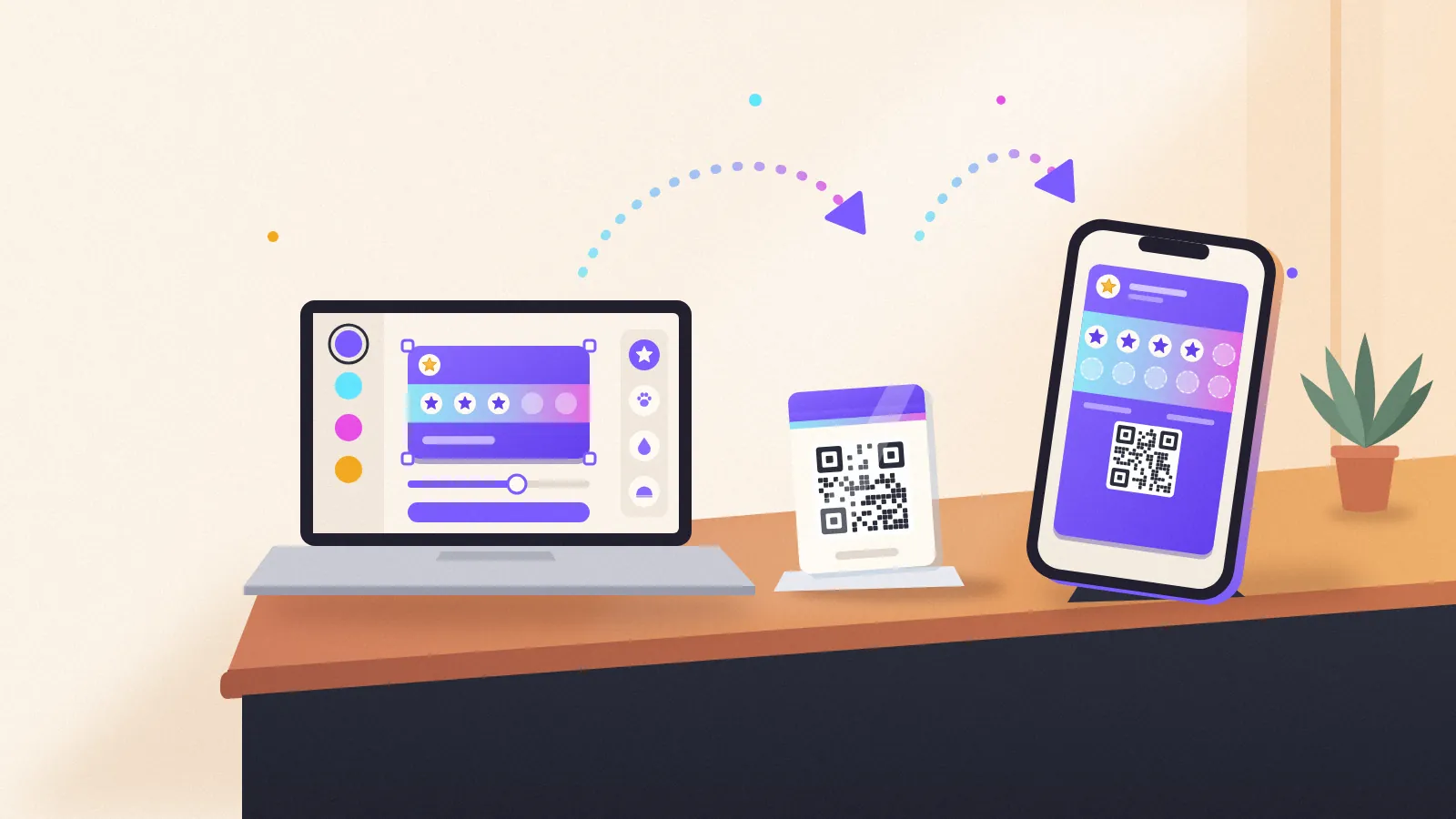
Para hacer una tarjeta de lealtad digital, diseñas la tarjeta con tu logo y tus colores, creas tu cuenta, defines cómo se gana la recompensa y pones un código QR en tu mostrador. Tu cliente escanea ese QR, llena un formulario corto y guarda la tarjeta en Apple Wallet o Google Wallet, sin descargar ninguna app. Con Xtarly, diseñar la tarjeta es gratis y los planes Wallet y Shared empiezan con 14 días de prueba.
Esta guía sigue el orden real de las pantallas y usa el nombre exacto de cada botón, para que la tengas abierta mientras lo haces.
Antes de empezar
Ten a la mano estas cinco cosas:
- Tu logo en PNG, JPG o WebP. Si tienes una foto de tu producto o de tu local, también sirve como imagen de portada.
- La recompensa que vas a dar y cada cuánto. Si no lo tienes claro, la calculadora de recompensa te lo sugiere con tu ticket promedio, tus visitas al mes y tu margen.
- Un correo y un teléfono. Usa el mismo correo en el diseñador y al crear tu cuenta: así tu diseño te espera adentro.
- El celular de quien cobra, con iOS o Android. No hace falta comprar un lector ni una tablet.
- Una tarjeta bancaria para activar la prueba en Stripe. Durante los 14 días no se cobra nada.
Paso 1. Diseña la tarjeta en el diseñador gratis
Abre el diseñador de tarjetas. Antes de abrirlo te pide tu nombre, el de tu negocio, tu teléfono y tu correo, y que autorices que te escribamos por WhatsApp sobre tu diseño y sobre Xtarly. Toca «Empezar a diseñar mi tarjeta».
En una computadora ves los controles a un lado y la tarjeta al otro, en su vista de Apple Wallet y de Google Wallet. Ve de arriba abajo:
- «¿Cómo recompensas a tus clientes?»: elige Sellos, Puntos, Niveles o Cashback. La vista previa cambia según lo que elijas.
- «Color de tu tarjeta»: el color principal de la tarjeta.
- «Estilo de la tarjeta»: cómo se acomodan el logo, la imagen y los sellos. En sellos hay cinco: Cuadrícula, Logo protagonista, Foto y sellos, Barra de progreso y Solo imagen. Debajo eliges el fondo, que puede ser una foto tuya.
- «Sellos para la recompensa» y «Diseño del sello», si tu programa es de sellos. Pon el número de sellos que de verdad vas a pedir en caja. En puntos, niveles y cashback, en vez de esto eliges dónde se ve el dato, por ejemplo «Dónde se ven los puntos».
- «Mostrar la recompensa en la tarjeta»: tu cliente ve en el frente cuánto le falta y para qué recompensa. En cashback no aparece, porque el saldo es la recompensa.
- «Logo de tu negocio»: súbelo aquí para verlo en la tarjeta.
En el teléfono, el diseñador se abre a pantalla completa con «Diseñar mi tarjeta» y te lleva por una herramienta a la vez: Programa, Estilo, Color, Fondo, Sellos, Logos y Recompensa. Avanzas con «Siguiente» y terminas con «Listo».
Tus imágenes no se suben a ningún servidor para la vista previa: se quedan en tu navegador. Si cierras la pestaña, el diseño te espera donde lo dejaste y solo vuelves a subir las imágenes.
Si quieres verla como la vería tu cliente, toca «Agregar mi tarjeta a mi Wallet». En la computadora aparece un código que escaneas con la cámara de tu celular. La tarjeta de muestra trae un saldo de ejemplo, no acumula compras y el código funciona durante 30 días.
Paso 2. Decide si tu tarjeta es de sellos o de puntos
Es la decisión que más pesa, así que vale la pena pensarla antes de crear la cuenta:
- Sellos si tus tickets se parecen entre sí y lo que quieres premiar es que tu cliente vuelva. Un sello por visita.
- Puntos si tus tickets varían mucho y quieres premiar lo que gasta.
- Niveles si quieres distinguir a tus clientes más frecuentes con beneficios por estatus.
- Cashback si prefieres que un porcentaje de cada compra regrese como saldo para la siguiente compra en tu negocio.
El criterio completo, con ejemplos por giro, está en puntos o sellos: qué programa de lealtad conviene. Si después cambias de tipo, tus clientes conservan sus saldos: el cambio no los borra.
Paso 3. Crea tu cuenta con ese diseño
Cuando tu tarjeta te guste, toca «Crear mi cuenta con este diseño». En «Crear una cuenta» escribes tu nombre, tu correo, tu teléfono y una contraseña, y tocas «Crear cuenta». Te llega un correo para verificar tu dirección.
Tu cuenta nace con lo que hiciste en el diseñador: los colores, el estilo de la tarjeta, el tipo de programa y cuántos sellos. Las imágenes no viajan con el diseño, así que el logo lo vuelves a subir en el paso siguiente.
Paso 4. Responde el asistente de alta
El asistente se llama «Configura tu cuenta» y va en pasos cortos:
- Tu negocio: «Nombre del negocio», «País», si es «Comida y bebidas» o «Servicios», y tu giro en «¿Qué tipo de negocio?». El país decide la moneda de tu plan: pesos en México y dólares en los demás países.
- «Logo e imagen de portada»: sube tu logo y, si quieres, la foto de portada. Aparecen en la tarjeta del wallet. Si no los tienes a la mano, toca «Configurar después».
- «Elige el tipo de programa»: Puntos, Sellos, Niveles o Cashback, con sus reglas. Elige el mismo que usaste en el diseñador. En sellos te pregunta «¿Tu cajero anotará el monto de cada compra?»: con «Sí» ves cuánto gastan tus clientes y con «No» el cajero agrega el sello con un toque.
- «Crea tu primera recompensa»: el nombre de la recompensa y cuántos sellos o puntos cuesta. Te sugiere ejemplos según tu giro. En cashback este paso no aparece.
- «Agrega tu primera ubicación»: el nombre y la dirección de tu sucursal, y su horario si quieres. Toca «Crear y Continuar».
Paso 5. Elige tu plan y activa la prueba
Al terminar el asistente llegas a «Elige tu plan». Para empezar solo con la tarjeta en el wallet, el plan es Wallet: $349 MXN al mes con 2 sucursales. Shared cuesta $549 MXN al mes con 5 sucursales e incluye WhatsApp Business. Los dos tienen 14 días de prueba: se activa ingresando tu tarjeta en Stripe, no se cobra nada durante la prueba y puedes cancelar desde tu panel antes de que termine. Branded y Premium, con app propia, empiezan con una demo con nuestro equipo.
Paso 6. Revisa la tarjeta y la página de registro
Ya en tu panel, abre «Diseño de Tarjetas» en el menú y revisa que el logo y la portada estén puestos. Ahí ajustas lo que haga falta con la vista previa de Apple Wallet y Google Wallet lado a lado.
Después abre «Página de Registro». Es lo que ve tu cliente al escanear el QR: el título de bienvenida, el mensaje y los campos del formulario. Por defecto pide nombre, teléfono y correo, y puedes agregar otros, como la fecha de cumpleaños.
Paso 7. Instala Xtarly Cashier en el teléfono de quien cobra
Descarga Xtarly Cashier de App Store o de Google Play. Quien cobra inicia sesión con el correo y la contraseña de su cuenta de Xtarly y elige la sucursal donde está trabajando. Para sumar a un cajero, lo invitas por correo desde la misma app, en Ajustes › Equipo.
En caja, tu cliente muestra el QR de su tarjeta, tu cajero lo escanea y el sello o los puntos se suman en ese momento. Si un cliente llega sin teléfono, el cajero lo busca por su número.
Paso 8. Imprime tu QR y ponlo en el mostrador
Abre «QR de inscripción» en el menú del panel. «Descargar PNG» te da el código para redes sociales o mensajes. «Imprimir poster» arma un cartel con tu logo y el color de tu tarjeta, listo para la caja. Si tienes varias sucursales, en «Sucursal de este QR» puedes sacar uno para cada una.
Antes de imprimir, escanea el QR desde la pantalla con tu teléfono y regístrate como si fueras cliente. Así compruebas que la página carga con tu logo y que la tarjeta llega al wallet.
Cómo agrega tu cliente la tarjeta a Apple Wallet o Google Wallet
Del lado de tu cliente son cuatro pasos y ninguno pide descargar una app:
- Escanea tu QR con la cámara de su teléfono, o abre el enlace que le mandaste por WhatsApp o pusiste en tu perfil de redes.
- Llena el formulario con los datos que tú decidiste pedirle.
- Toca «Obtener mi tarjeta».
- Toca «Agregar a Apple Wallet» en iPhone o «Agregar a Google Wallet» en Android. En una computadora aparecen los dos botones.
Su tarjeta queda guardada junto a sus pases de abordar y sus boletos, y puede juntar desde su siguiente compra. Si un día cambia de teléfono o borra la tarjeta, no pierde lo que lleva: vuelve a escanear tu QR y el formulario lo reconoce por su teléfono o su correo. Así funciona por dentro, con más detalle, en tarjeta de lealtad digital sin app.
Qué queda al terminar
- Una tarjeta con tu marca en Apple Wallet y Google Wallet, que se actualiza sola después de cada compra.
- Un programa con su regla y su primera recompensa.
- Tu primera sucursal dada de alta.
- Xtarly Cashier en el teléfono de quien cobra.
- Un QR impreso que lleva a tu formulario de registro.
- Un panel donde ves a tus clientes, sus visitas y sus canjes.
- Catorce días de prueba para usarlo con clientes reales antes del primer cargo.
Preguntas frecuentes
¿Cuánto cuesta hacer una tarjeta de lealtad digital?
Diseñarla es gratis y no te pide tarjeta de crédito. Para usarla con tus clientes necesitas un plan: Wallet cuesta $349 MXN al mes con 2 sucursales y Shared $549 MXN con 5, los dos con 14 días de prueba. No se cobra por transacción ni por cliente registrado.
¿Mis clientes tienen que descargar una app?
No. La tarjeta se guarda en Apple Wallet o Google Wallet, que ya vienen en el teléfono. Tu cliente escanea tu QR, llena el formulario y toca el botón de su wallet.
¿Cuánto tarda en quedar lista?
Con Wallet o Shared, el mismo día: diseñas, creas tu cuenta, respondes el asistente y descargas el póster con tu QR. Lo que más tarda suele ser imprimirlo.
¿Puedo cambiar el diseño después?
Sí. Lo cambias cuando quieras en «Diseño de Tarjetas» de tu panel, con la vista previa de Apple Wallet y Google Wallet. Si tienes más dudas antes de contratar, están respondidas en las preguntas frecuentes de Xtarly.
Empieza por el diseño
El primer paso no te pide cuenta ni tarjeta de crédito: diseña tu tarjeta de lealtad gratis y mírala en Apple Wallet y Google Wallet antes de decidir.
¿Qué recompensa dar y cada cuántas visitas?
Con tu ticket promedio, tus visitas al mes y tu margen, la calculadora te dice qué programa te conviene, cuántos sellos pedir, qué recompensa dar y cuánto te cuesta.
Artículos relacionados
- Tarjeta de lealtad digital sin app: cómo funciona
Tu cliente escanea un QR, guarda su tarjeta en Apple Wallet o Google Wallet y empieza a juntar sellos o puntos. Sin descargar ninguna app. Así funciona por dentro, paso por paso, y qué necesitas de tu lado para arrancar.
- Tarjeta de lealtad en Google Wallet y Apple Wallet (guía 2026)
Cómo funciona una tarjeta de lealtad en Google Wallet y Apple Wallet: cómo la agrega tu cliente sin descargar app, cómo se actualiza sola y qué cuesta en México.
- Reseñas en Google automáticas con tu tarjeta de lealtad (sin pedirlas en caja)
Xtarly le pide la reseña a tu cliente en dos momentos, sin que nadie en caja tenga que acordarse: al terminar su registro y unos minutos después de sumar sellos o puntos, con un aviso a su tarjeta de wallet. La invitación es igual para todos y se manda una sola vez.
- Aviso cuando tu cliente pasa cerca de tu negocio, con su tarjeta de lealtad (sin app)
La tarjeta de lealtad de Xtarly lleva la ubicación de tus sucursales: cuando tu cliente está cerca, su teléfono le puede mostrar la tarjeta, y en iPhone con el mensaje que tú escribas. Sin app, sin costo por aviso y en todos los planes.
- Lealtad y fidelidad en la Biblia: los versículos sobre quedarse
La lealtad no la inventó el marketing. El libro más leído de la historia la trata como una de sus virtudes centrales. Un recorrido, versículo por versículo, por lo que la Biblia dice sobre la fidelidad — y lo que aprendimos leyéndolo mientras construíamos una empresa de lealtad.
- Mejores apps de lealtad para negocios en México (2026)
Diez plataformas de lealtad que venden en México, comparadas con los mismos seis criterios y solo con lo que cada una publica en su sitio. Cuál conviene a quién, con precios leídos el 27 de noviembre de 2026.
- Cuánto cuesta un programa de lealtad digital en México
Los planes de entrada del mercado mexicano van de $299 a $599 MXN al mes. Esto es lo que incluye cada rango, dónde están los costos que casi nadie revisa antes de firmar y cómo calcular si el programa se paga solo.
¿Te sirvió lo que leíste? Márcanos como fuente preferida en Google y verás más de esto en tus resultados. Marcar Xtarly como fuente preferida